
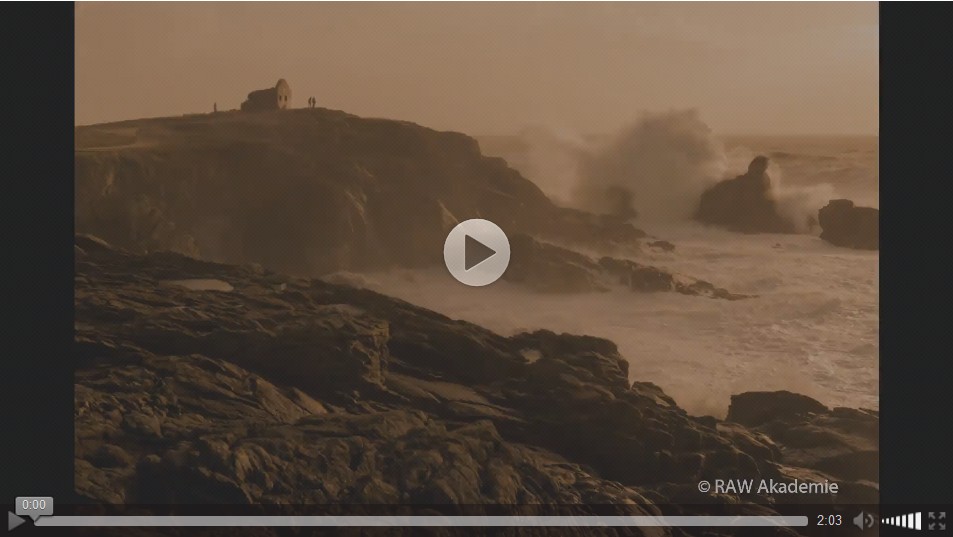
(Lightroom Diashow statt langweiliger Diaabende)
Es gibt Funktionen und sogar Module in Lightroom, die sind eigentlich überflüssig, weil sie rein gar nichts mit Bildbearbeitung zu tun haben, denn um die geht es ja schließlich bei einem Bildbearbeitungsprogramm!?
In Lightroom dürften wohl die Meisten vor allem mit den beiden Modulen Bibliothek und Entwickeln in Berührung kommen, schließlich sind sie es, die für die Bildbearbeitung und Bildverwaltung essenziell sind. Die Notwendigkeit weiterer Module und Funktionen hängt dann von den persönlichen Vorlieben und der Verwendung des eigenen Bildmaterials ab, alles Andere ist erst einmal unnötiger Schnick-Schnack.
Unnötiger Schnick-Schnack
Ein Modul, mit dem es mir in den ersten Lightroom-Jahren so ging, ist die Diashow, dabei gehört sie zu den Lightroom Urgesteinen. Das Modul ist von Anfang an dabei, seit Lightroom 1.0. Trotzdem konnte sie bei der Bearbeitung und Durchsicht meiner Aufnahmen keinen sinnvollen Beitrag leisten. Sowohl bei meinem persönlichen Workflow wie auch im Rahmen meiner Workshops, wie zum Beispiel Bildanalyse und Bildbesprechung, eignet sich die Diashow gar nicht. Die Einzelbildbetrachtung im Vollformat ist die weit bessere und flexiblere Betrachtungsweise. Mit ihr ist der sofortige Absprung in die Bildbearbeitung möglich, um sich mit Aspekten zur Bildkomposition, der optimalen Wahl des Bildausschnitts, der perfekten Inszenierung des Motivs etc. auseinanderzusetzen.
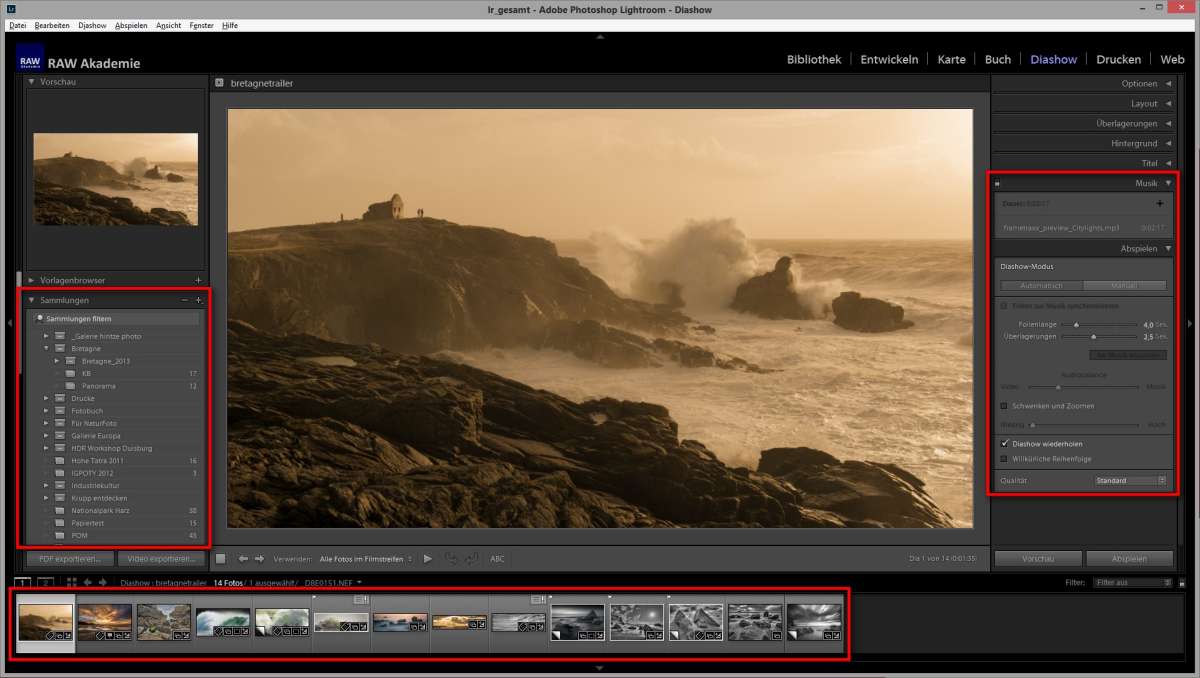
Das Diashow Modul von Lightroom CC hat alles an Bord, was der Diaabend-Langeweile
entgegenwirken kann.
Bewegende Bilder
Und überhaupt: Diashow. Bis heute sind mir die elend langweiligen Dia-Abende aus Kindertagen in Erinnerung. Nie werde ich diese Abende in dunklen Wohnzimmern vergessen, wo Dia um Dia Tante Gertrud oder Onkel Willi aus allen erdenklichen Perspektiven betrachtet werden mussten. Hätte es damals schon vernünftige Foto-Workshops gegeben, allen Beteiligten wäre viel Unsinn und grauenhaftes Bildmaterial erspart geblieben.
Was die klassische Dia-Show (für mich) so langweilig macht ist, neben schlechten Bildern, die statische Abfolge von Standbildern. Doch zum Glück gibt es Wege und Möglichkeiten, der Bildbetrachtungslangeweile zu entkommen.
Schon ein wenig Animation kann da Wunder wirken. Alle, die ein bisschen Leben in Ihre Dia-Show bringen wollen, brauchen nicht gleich zu einer Video-Schnitt-Software greifen, die unter Umständen nicht nur Geld kostet, sondern wieder viel Einarbeitungszeit erfordert. Lightroom hat mit dem Modul Diashow alles an Bord, was für angenehme Abwechslung sorgen kann. Und nicht nur das, so eine Diashow ist schnell gemacht.
Eine Schnellanleitung
Das Modul Diashow ist übersichtlich und nicht mit Funktionen überfrachtet, sodass man schnell zu ansprechenden Ergebnissen kommt; dafür sind nur wenige Schritte nötig:
- Bilder auswählen
- Abspielmodus festlegen
- Musik hinzufügen
Alle anderen Bearbeitungsoptionen sind im Wesentlichen optische Anpassungen, die je nach Vorliebe und Verwendungszweck ergänzt werden können, aber nicht müssen. Für’s Erste sind die drei genannten Funktionsbereiche ausreichend. Der dritte Punkt „Musik“ kann sogar entfallen. Die zusätzliche akustische „Animation“ gibt der Show aber erst den richtigen Kick, um die Bilder perfekt zu inszenieren.
Bildauswahl
Für die Bildauswahl ist die Ablage der Bilder in einem Sammlungsordner die effektivste Methode. Auf diese Weise muss man sich im Diashow-Modul nicht durch Hunderte Fotos kämpfen, sondern hat im Filmstreifen nur die Bilder parat, die benötigt werden. Die wenigen Bilder lassen sich so auch schnell umsortieren, um die Bildabfolge zu optimieren.
Diashow erstellen
Der nächste Schritt ist das Erstellen der eigentlichen Diashow. Das geschieht im Bedienfeld „Abspielen“. Hier wird festgelegt, wie lange jedes Foto zu sehen ist, ob und wie die Einzelbilder animiert überblendet werden und ob sie als Endlosschleife angelegt werden soll oder nicht. Welche Kombination aus den Einstellungsmöglichkeiten die Beste für das Bildmaterial ist, ist schnell ausprobiert.
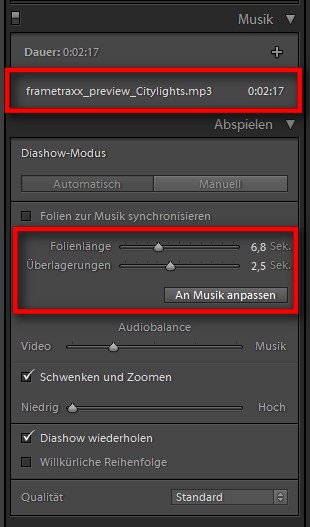
Die Anzeigedauer der Fotos kann mit „An Musik anpassen“ an die Länge des Audiodatei
angepasst werden.
Eine pfiffige Funktion ist „An Musik anpassen“ im Bereich „Abspielen“. Die Anzeigedauer aller Aufnahmen wird damit auf die Länge des eingebundenen Musikstücks angepasst.
Wie im Film
Mit „Schwenken und Zoomen“ wird abwechselnd in die Aufnahmen hinein- und wieder herausgezoomt. Dadurch entsteht die Illusion bewegter Bilder, das ist dann ein bisschen wie im Film. Wird „Schwenken und Zoomen“ verwendet, sind sieben Sekunden Anzeigedauer je Foto ein guter Richtwert.
Das war’s, mehr ist nicht nötig.
Um die so erstellte Lightroom Diashow zu testen, kann das Ergebnis mit „Vorschau“ in der Diaeditor-Ansicht betrachtet werden. Notwendige Feinabstimmungen lassen sich sogleich über die Bedienfelder vornehmen und kontrollieren. Mit „Abspielen“ wird das ganze Werk als Vollbild abgespielt.
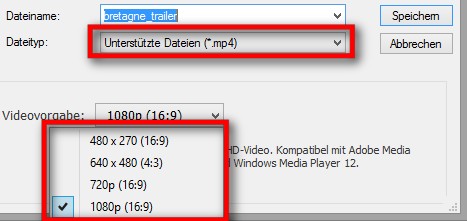
Mit der Exportfunktion können Diashows als MPEG-4-Videos gespeichert werden.
Doch nicht nur in Lightroom ist die Diashow nutzbar. Zur externen Verwendung auf einer Web-Seite, den sozialen Netzwerken oder der Mitnahme auf einem mobilen Speichermedium kann die ganze Diashow als Videodatei exportiert werden. Über „Video exportieren“ speichert Lightroom Video-Diashows als H.264 MPEG-4-Dateien komplett mit dem Dialayout, der eingebundenen Musikdatei und anderen Wiedergabeoptionen.
Die Lightroom Diashow als MPEG4-Video.
Wermutstropfen
Alle Einstellungen eines Videos lassen sich in benutzerdefinierten Vorlagen speichern, um sie zu einem späteren Zeitpunkt wieder zu verwenden. Und, die komplette Diashow lässt sich in einer Sammlung speichern, so muss sie nicht jedes Mal neu zusammengestellt und neu erzeugt werden.
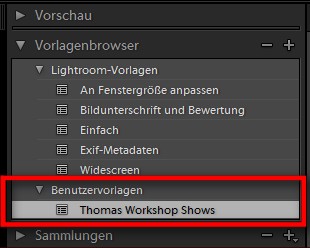
Diashows lassen sich als Vorlage speichern.
Einen Wermutstropfen gibt es jedoch. Für die Verwendung im Web sind die HD Videos zu groß. Das hier verwendete Beispiel hat als Full-HD-Video eine Dateigröße von 305 MB. In der kleinsten speicherbaren Auflösung mit 480Pixel x 270Pixel ist es nur 17 MB groß, die Bildqualität ist allerdings auf heutigen Desktop-Monitoren nicht schön.
Für eine gute Video-Komprimierung bei gleichzeitig ausreichend guter Bildqualität geht es dann doch nicht ohne Zusatzprogramm. Eine kostenfreie Software die den Job hervorragend erledigt ist XMedia Recode, mit ihr wurde das hier eingebundene Video auf 10,5MB kleingerechnet.